|
<< Click to Display Table of Contents >> 18.9. Інтеграція з Новою Поштою |
  
|
|
<< Click to Display Table of Contents >> 18.9. Інтеграція з Новою Поштою |
|
Інтеграція з Новою Поштою дозволяє автоматично фіскалізувати чеки при оплаті післяплатою, створюючи чернетку чеку під час відправлення і фіскалізуючи її, коли клієнт забирає посилку.
Для цього потрібно отримати API ключ Нової Пошти та додати його в налаштуваннях каси.
Перед початком налаштування обов'язково підпишіть договір із Nova Pay. Це є необхідною умовою для підприємців, які хочуть автоматизувати процес фіскалізації. Якщо перемикач «Контроль оплати» в кабінеті «Нової пошти» неактивний - це означає, що договір не підписано. В розділі «Налаштування» кабінету Нової пошти обрати пункт «Безпека» та створіть API ключ.
Для коректної роботи інтеграції - не змінюйте суму контролю оплати та не вимикайте його після створення накладної. Детальніше: https://novaposhta.ua/for-business/cooperation/integration/
Скопійований ключ в кабінеті Нова Пошта додати в налаштування ПРРО, вкладка Налаштування Нової Пошти. Звертаємо увагу на наступні налаштування:
| 1) | відмітка Увімкнути моніторинг ТТН призначення для активації автоматичного моніторингу статусів ТТН. Якщо відмітку деактивувати – моніторинг статусів та автоматична фіскалізація відповідно не відбувається |
| 2) | інтервал перевірки – інтервал моніторингу статусів ТТН, для яких створено чернетки чеків. Рекомендований інтервал – 5 хв. |
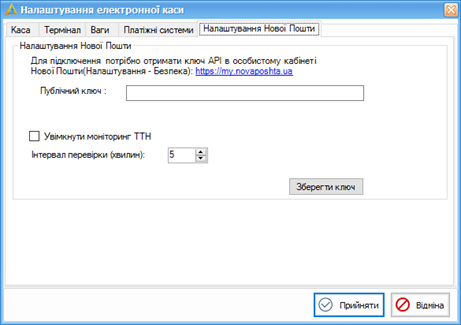
Рис.18.9.1. Вкладка Налаштування Нової Пошти в налаштуваннях електронної каси
Створення чека відбувається як зазвичай, лише потрібно вказати номер ТТН. Таким чином буде виконуватись подальший моніторинг статусу посилки та фіскалізація чека. Чек буде сформовано як чернетку та збережено у розділі «Експрес-накладні».
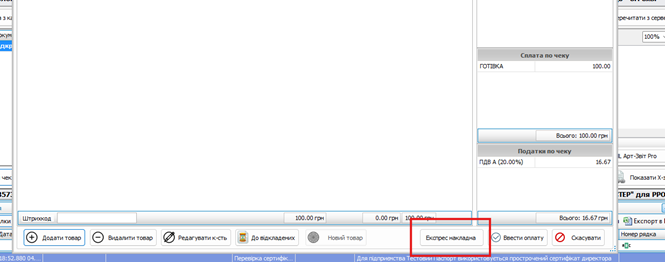
Рис.18.9.2. Відкриття форми введення номеру ТТН
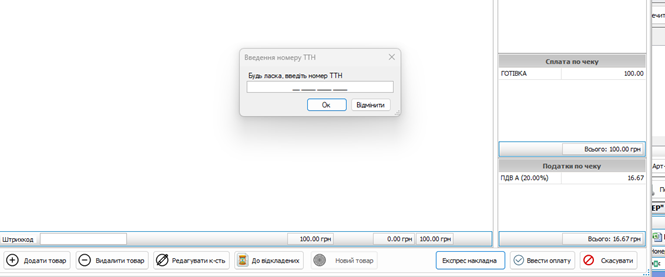
Рис.18.9.3. Форма введення номеру ТТН
Після того як покупець отримає та оплатить посилку, «Нова Пошта» змінить статус накладної, а ПРРО отримає цю зміну через API «Нової Пошти». В розділі «Експрес-накладні» статус автоматично зміниться з «Очікує оплату» на «Фіскалізована», і чернетку чека буде фіскалізовано автоматично.
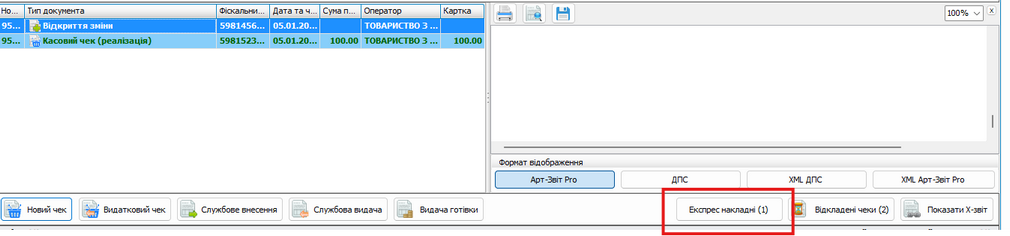
Рис.18.9.4. Відкриття розділу Експрес-накладні
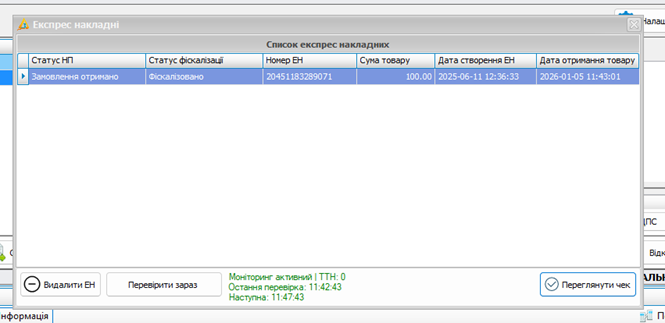
Рис.18.9.5. Розділ Експрес-накладні
|
Увага! Якщо клієнт отримує посилку після закриття зміни, фіскалізація чека здійснюється в офлайн-режимі безпосередньо перед відкриттям наступної зміни. При цьому в чеку фіксується дата фактичного отримання посилки.
|
Створення чеку та прив’язка до ТТН в онлайн-режимі:
1. Створіть накладну в кабінеті «Нової Пошти» або у відділенні.
2. Скопіюйте номер створеної ТТН.
3. Створіть чек та зазначте номер ТТН:
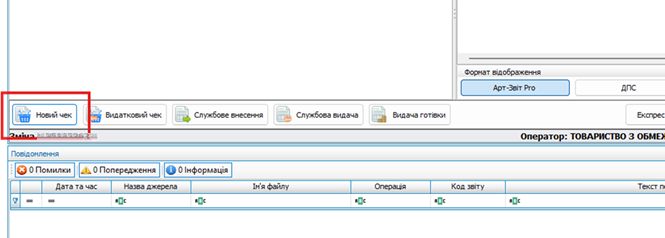
Рис.18.9.6. Створення нового чеку
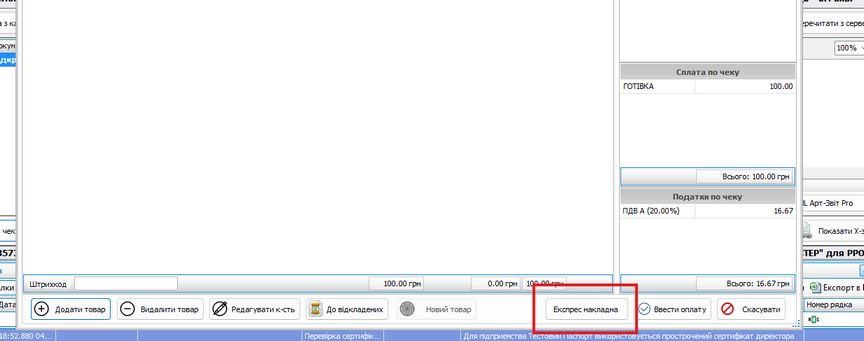 +
+
Рис.18.9.7. Відкриття форми введення номеру ТТН
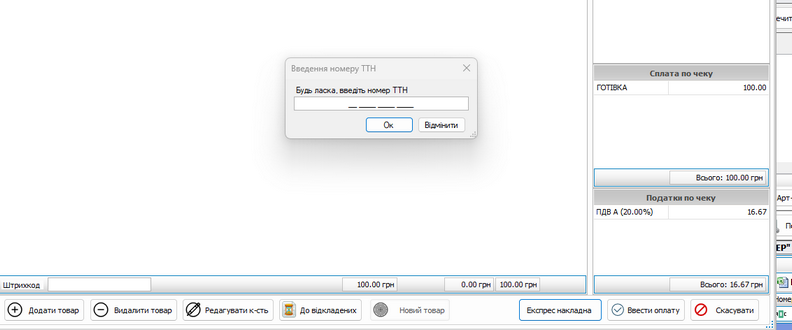
Рис.18.9.8. Форма введення номеру ТТН
4. Якщо сума та номер ТТН введені вірно, чек буде збережено як чернетку в розділі «Експрес-накладні»
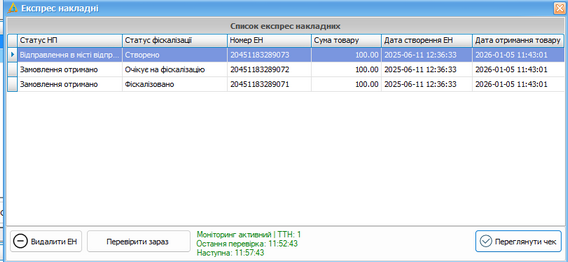
Рис.18.9.9. Розділ Експрес-накладні
5. Далі програма автоматично буде моніторити зміну статусу ТТН та виконає фіскалізацію, коли відправлення буде отримане покупцем.
При використанні розділу «Експрес-накладні» є можливість:
| • | Перевірити статус накладних в ручному режим |
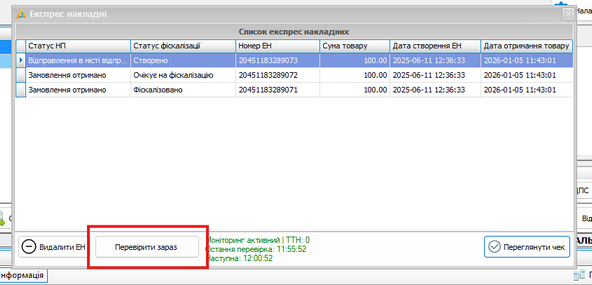
Рис.18.9.10. Перевірка статусу накладних
| • | переглянути чернетку чека та фіскалізувати його в ручному режимі, якщо є така необхідність. |
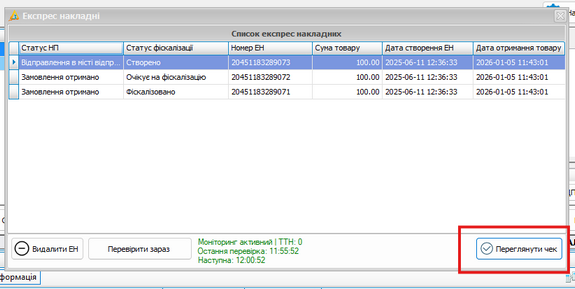
Рис.18.9.11. Відкриття чека на перегляд
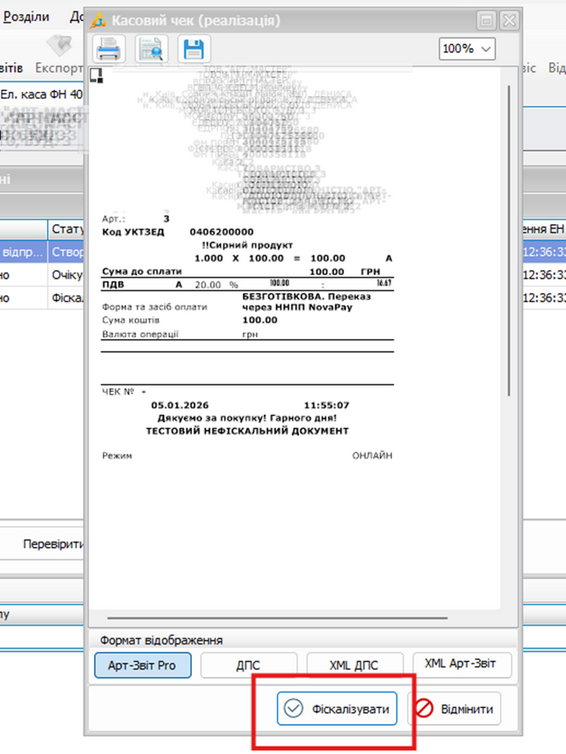
Рис.18.9.12. Перегляд чернетки чека
| • | відправити чек покупцю на e-mail(в списку чеків зміни) |
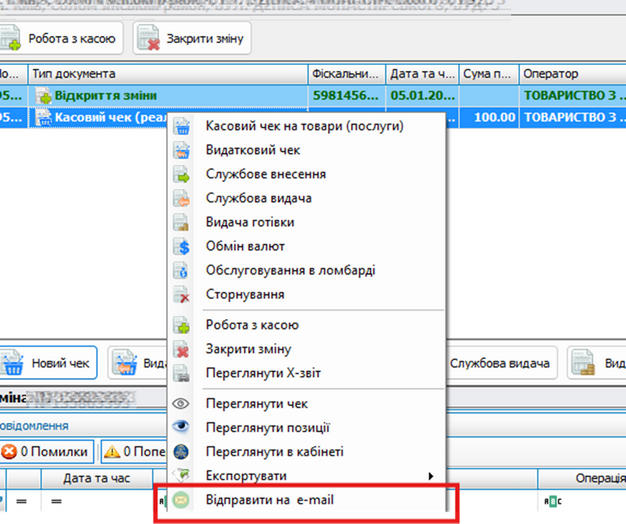
Рис.18.9.13. Ініціалізація відправки фіскалізованого чека покупцю на e-mail